Penyebab Monitor LCD Muncul Gambar Garis

0 komentar

Kerusakan pada Monitor LCD atau Laptop memang akan terjadi jika umur pemakaiannya yang lama. Hal ini sangat wajar karena setiap barang elektronik pasti nantinya akan mengalami kerusakan.
Beberapa kerusakan LCD Monitor adalah Monitor LCD rusak mati total, gambar tidak tampil pada layar, warna cacat, dan yang paling menyusahkan adalah kerusakan dengan ditandai adanya interferensi atau gambar garis-garis, jadi tampilan gambar pada layar menjadi bergaris.
Penyebab Monitor LCD Garis

Penyebab Monitor LCD Muncul Gambar Garis

Secara umum, kerusakan LCD monitor gambar bergaris ini masih dapat dibedakan menjadi beberapa jenis berdasarkan penyebabnya. Biasanya cara memperbaiki tiap jenis kerusakannya juga tidak sama, demikian juga dengan komponen yang diperlukan untuk menggantinya.
Pada Kerusakan pertama ditandai dengan tampilan pada layar LCD didominasi oleh garis-garis vertikal atau garis tegak terhadap panel LCD. Garis bisa berupa benang-benang putih halus atau garis berwarna hitam yang posisinya menetap (tidak bergerak). Untuk kerusakan seperti ini lebih sering disebabkan oleh screen panel yang sudah rusak, jadi untuk solusinya adalah dengan mengganti panel lama dengan panel lain yang masih bagus.
Kerusakan yang kedua sangat berbeda dengan kerusakan pertama, baik dari segi penyebab maupun komponen yang rusak. Kerusakan ditandai dengan tampilan gambar pada layar LCD terganggu dengan adanya garis-garis bergerak yang bisa merupakan garis horizontal (mendatar) yang bergerak naik atau turun secara terus menerus. Bisa juga berupa garis-garis kecil tak beraturan yang kadang lebih mirip dengan titik-titik putih namun posisinya berpindah-pindah.
Untuk kerusakan yang kedua ini disebabkan oleh banyak faktor, bisa karena monitor LCD terkena gangguan interferensi misalnya percikan arus listrik, gerakan motor listrik, atau penyebab lain seperti buruknya kabel VGA yang digunakan, dll.
Cara penanganan untuk kerusakan ini juga beragam, perlu diketahui terlebih dahulu penyebabnya secara pasti, baru kemudian dicari solusi yang tepat untuk menangani kerusakannya. Kerusakan garis yang berpindah-pindah ini lebih susah di repair daripada kerusakan garis yang menetap.

Penyebab Blue screen Pada Komputer

1 komentar

Blue Screen pada komputer atau laptop pasti pernah anda alami secara tiba-tiba tanpa kita duga. Nah taukah apa itu Bluescreen ? Blue Screen adalah kejadian dimana layar komputer anda tiba-tiba berwarna biru akibat dari sebuah crash yang terjadi di komputer anda.
Blue Screen ini biasanya dikarenakan adanya driver yang sedang anda akses mengalami crash secara tiba-tiba.
Penyebab Bluescreen Pada Komputer
Ketika Blue Screen terjadi, hal yang biasanya kaliam lakukan adalah merestart atau mematikan komputer/laptop kalian dan menghidupkannya kembali.

Penyebab Error Blue Screen Komputer

1.IRQL_NOT_LESS_OR_EQUAL (0X0000000A)
Ini merupakan penyebab pada Blue Screen. Kenapa? Karena umumnya pada Blue Screen, pesan ini yang paling sering muncul. Pesan kesalahan ini disebabkan kerena ada ketidak cocokan driver yang terinstall di komputer/laptop anda.
Daftar Penyebab:
  • Masalah driver yang bentrok atau tidak cocok
  • Masalah Video Card, hal ini mencakup video card yang di overclock melebihi batas atau Anda baru berganti Video card dan Anda belum menguninstall driver Video card lama dari chipset berbeda
  • Masalah Audio Card, meliputi kesalahan konfigurasi atau bug dalam driver sound card
2.NTFS_FILE_SYSTEM atau FAT_FILE_SYSTEM (0X00000024) atau (0X00000023)
Pesan ini setidaknya sudah menunjukkan dimana kerusakan tersebut berada, yaitu ada di partisi atau file systemnya tetapi bukan di harddisknya. Kita bisa melakukan pengecekan dengan memeriksa kabel SATA atau PATA atau bisa mengecek partisi dengan tool chkdsk.
3.UNEXPECTED_KERNEL_MODE_TRAP (0X0000007F)
Bila kamu mendapatkan pesan seperti ini, mungkin dapat disebabkan karena:
  1. Overclock Hardware yang berlebihan
  2. Komponen komputer yang kepanasan
  3. BIOS yang corrupt
  4. Memory dan CPU yang cacat
4.DATA_BUS_ERROR
Pesan ini disebabkan karena adanya kemungkinan bahwa memory atau slot memory di motherboard rusak.
5.PAGE_FAULT_IN_NONPAGED_AREA
Hal ini disebabkan karena adanya kerusakan hardware, termasuk memory utama, memory video card, atau memory di processor (L2 Cache).
6.INACCESSIBLE_BOOT_DEVICE
Hal ini disebabkan karena adanya kesalahan dalam konfigurasi jumper harddisk yang salah, virus boot sector, driver IDE controller yang salah, atau kesalahan driver chipset.
7.VIDEO_DRIVER_INIT_FAILURE
Kesalahan terjadi pada instalasi driver video card yang kurang sempurna, restart pada saat instalasi atau juga dapat terjadi karena kesalahan dalam instalasi driver.
8.BAD_POOL_CALLER
Kesalahan ini dapat terjadi karena kesalahan atau driver yang tidak kompatibel. Sering terjadi saat melakukan instalasi XP dari upgrade, atau bukan dari instalasi baru.
9.PEN_LIST_CORRUPT Pesan ini disebabkan karena adanya kerusakan RAM.
10. MACHINE_CHECK_EXCEPTION Disebabkan oleh cacatnya CPU, atau yang di overclock secara agresif, serta power supply yang kekurangan daya atau rusak.

Cara Memperbaiki Cartridge Printer Canon

0 komentar

Cara Memperbaiki Cartridge Printer Canon

Permasalahan yang sering terjadi pada printer adalah pada cartridge, masalah-masalahnya antara lain yaitu cartridge kering, buntu, bergaris dsb.
Bukan cuma masalah Cartridge yang terjadi pada printer tapi inilah umumnya yang sering terjadi. Sekarang kita akan coba bahas masalah pada cartridge yang kering atau buntu sehingga otomatis tidak keluar.
Memperbaiki Cartridge Printer Canon
Saya hanya memberikan 2 cara memperbaiki cartridge yang buntu yang sudah berhasil terbukti hasilnya, jadi simaklah tutorial memperbaiki cartridge printer canon berikut ini :

Tips Memperbaiki Cartridge Printer Canon


Merendam Catridge Dalam Air Hangat
  1. Keluarkan cartridge dari printer
  2. Siapkan tempat untuk merendam cartridge, bisa memakai piring yang sudah tidak terpakai
  3. Isi piring dengan Air panas+air biasa, perkirakan jangan terlalu panas dan terlalu dingin
  4. Rendam cartridge dalam air hangat selama kurang lebih 15-20 menit
  5. Kalau sudah direndam, pasang cartridge kembali kedalam printer
  6. Test print printer, Kalau hasilnya bagus berarti anda berhasil
Baca Juga : Cara Memperbaiki Printer yang Rusak

Mencuci Busa Cartridge
  1. Buka penutup cartridge menggunakan cutter
  2. Keluarkan busa dari dalam cartridge
  3. Cuci busah dengan air sampai benar benar bersih
  4. Jemur busa sampai benar-benar kering
  5. Pasang kembali busa kedalam cartridge
  6. Gunakan lem korea untuk merekatkan penutup cartridge
  7. Pasang cartridge dan lakukan test print
  8. Finish
Semoga pembahasan tutorial memperbaiki cartridge printer canon bisa mengatasi masalah anda. Terimakasih

Masalah Printer IP2770

0 komentar

Printer Canon iP2770 merupakan printer ekonomis keluaran terbaru dari vendor Canon. Sebagaimana saudara-saudaranya sebelumnya, printer Canon iP2770 ini juga tidak luput dari masalah error yang akhir-akhir ini mulai muncul dan banyak diperbincangkan terutama di dunia maya.
Salah satu masalah printer iP2770 ini adalah keluar error 5200 pada saat akan mulai proses print. Dan kalau dihitung jumlah blinkingnya yaitu 8x orange 1x hijau. Bagaimana cara mengatasinya?


Indikasi iP2770 error 5200 :
Pada saat printer iP2770 dihidupkan, printer ini akan melakukan inisialisasi ditandai dengan berkedipnya led hijau sampai led hijau menyala penuh. Printer iP2770 ini kelihatan normal dengan menyalanya led hijau ini. Tapi pada saat dilakukan print test ataupun print dokumen, tiba-tiba printer berhenti dan muncul error 5200 di layar monitor kita. Dan printer akan mengalami blinking dengan orange 8x hijau 1x.

Penyebab iP2770 error 5200 :
Printer ini menggunakan catridge tipe PG810 untuk hitam, dan CL811 untuk catridge warnanya. Ternyata kedua catridge ini memiliki sensor tekanan temperatur. Dan apabila sensor tekanan temperatur mendeteksi salah satu catridge ternyata ada masalah, maka printer iP2770 akan memunculkan pesan error 5200. di layar monitor. Dan ternyata yang sering bermasalah adalah catridge warnanya CL811.
Berikut Cara Reset Canon IP2770 Error 5200:
  1. Printer dalam keadaan mati dan kabel listrik terpasang. 
  2. Tekan tombol RESUME 2 detik, kemudian tekan tombol POWER sampai lampu hijau nyala (saat menekan tombol POWER, ...tombol RESUME jgn dilepas dulu) 
  3. Kemudian lepas tombol RESUME, tapi jangan lepas tombol POWER.
  4. Sambil tombol POWER masih tertekan, tekan tombol RESUME 5 kali. Led akan menyala bergantian orange hijau dengan nyala terakhir orange. (jangan sampai keliru 4x karena printer akan mati total, tapi sifatnya sementara juga) Kemudian ...
  5. Lepaskan kedua tombol bersamaan. 
  6. Led akan blink sebentar kemudian akan nyala HIJAU. 
  7. Dan Komputer akan mendeteksi hardware baru, abaikan saja...
  8. Tekan tombol POWER, maka printer akan mati. 
  9. Tekan lagi tombol POWER maka printer akan nyala dan ... PRINTER iP2770 sudah siap digunakan.
 Cara Lain Reset Canon iP2770 error 5200 :
  1. Hidupkan printer, dan printer akan terlihat normal.
  2. Jalankan printer buat mencetak dokumen atau print test, maka error 5200 akan muncul.
  3. Langsung cabut kabel listriknya tanpa menekan tombol on-off
  4. Buka dan geser catridgenya ke tengah secara manual (tekan kait penguncinya warna putih di belakang head, agar catridge bisa ditarik ke tengah)
  5. Cabut semua cartridge dan biarkan tutupnya tetap terbuka
  6. Hidupkan printer, head akan bergerak menabrak kiri kanan karena tutupnya masih terbuka lalu akan berhenti di tengah.
  7. Pasang kembali cartridge, dan tutup yang benar
  8. Printer anda akan kembali normal.
 Cara Lain Reset Canon iP2770 error 5200 :
 Masuk ke Service Mode iP2770 :
  1. Printer dalam keadaan mati dan kabel listrik terpasang.
  2. Tekan tombol RESUME 2 detik, kemudian tekan tombol POWER sampai lampu hijau nyala (saat menekan tombol POWER, ...tombol RESUME jgn dilepas dulu)
  3. Kemudian lepas tombol RESUME, tapi jangan lepas tombol POWER.
  4. Sambil tombol POWER masih tertekan, tekan tombol RESUME 6 kali. Led akan menyala bergantian orange hijau dengan nyala terakhir hijau. (jangan sampai keliru 4x karena printer akan mati total, tapi sifatnya sementara juga) Kemudian ...
  5. Lepaskan kedua tombol bersamaan.
  6. Led akan blink sebentar kemudian akan nyala HIJAU.
  7. Komputer akan mendeteksi device baru, abaikan saja .....
  8. Keadaan ini menunjukkan printer iP2770 dalam keadaan SERVICE MODE dan siap direset.
Kemudian jalankan Resetter iP2770

1. Exctract File Resetter iP2770. 
2. Siapkan 2 kertas di printer (ini untuk print pada waktu proses reset).
3. Jalankan program Resetter iP2770


 4. Klik "MAIN", maka printer akan berproses, kemudian iP2770 akan print satu halaman dengan tulisan " D=000.0 "


 5. Klik " EEPROM Clear ". 
6. Kemudian klik " EEPROM ", dan printer akan print hasil Resetter iP2770. Salah satu barisnya tulisannya sbb:
"TPAGE(TTL=00000)"
7. Matikan Printer dengan menekan tombol POWER.
8. Selesai...


Jika Printer Canon iP2770 blink 16 X

Indikasi awal:
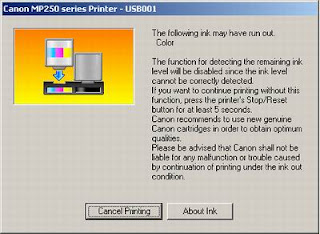
Ketika printer dinyalakan kelihatan OK, tapi setelah di perintah print, maka Canon iP2770 akan Blink 16x Orange. Kasus ini terjadi juga setelah anda mereset Printer iP2770. Berikut gambar yg tampil di layar monitor :
 Cara Mengatasi Canon iP2770 Blink 16x Orange :
  1.  Jalankan perintah print, Anda bisa nge-print apa saja, Maka iP2770 akan blink 16x.
  2. Jika tampil Canon iP2770 Blink 16x Orange, berarti catrid warna iP2770 membutuhkan reset (mengalami runout).
  3. Solusinya : tekan tombol RESUME agak lama sampai lampu HIJAU berkedip, kemudian lepaskan.
  4. Jika Canon iP2770 Blink 16x Orange lagi, berarti catridge hitam juga butuh direset (mengalami runout)
  5. Solusinya sama : tekan tombol RESUME agak lama sampai lampu HIJAU berkedip, kemudian lepaskan.
  6. Printer Canon iP 2770 yg Blink 16x Orange akan mencetak perintah print anda dan iP2770 akan kembali Normal .
Hal ini sering terjadi ketika catridge habis selesai direfill kemudian dipasang lagi, terjadi juga setelah anda melakukan RESET pada iP2770.
Jika setelah di reset iP2770 blink 13x

Indikasi awal:
Ketika printer dinyalakan kelihatan OK, tapi setelah di perintah print, maka akan muncul Blink 13x Orange pada Canon iP2770 ini. Berikut gambar yg tampil di layar monitor :


Cara Mengatasi Canon iP2770 Blink 13x Orange :

1. Jika tampil Blink 13x Orange dengan gambar diatas, berarti catrid warna membutuhkan reset (mengalami runout).
2. Caranya : tekan tombol RESUME agak lama sampai lampu HIJAU berkedip, kemudian lepaskan.
3. Jika muncul Blink 13x Orange, berarti catridge hitam juga butuh direset (mengalami runout), dan gambarnya adalah sbb :

4. Caranya sama : tekan tombol RESUME agak lama sampai lampu HIJAU berkedip, kemudian lepaskan.
5. Selesai, printer iP 2770 yg Blink 13x Orange akan normal kembali.

Hal ini sering terjadi ketika catridge habis selesai direfill kemudian dipasang lagi.

Doa Untuk Orang Tua

0 komentar

Kita sebagai anak yang shaleh dan shalehah wajib mendoakan orang tua kita karena mereka yang telah mengasuh kita dari kecil hingga dewasa.Pesan Rasulullah Saw : Amal perbuatan yang di cintai Allah adalah shalat tepat pada waktunya,berbakti pada orang tua,dan berjuang menegakan Agama Allah SWT.Berikut ini adalah sebaris doa untuk Bapak dan Ibu kita.


اَللّهُمَّ اغْفِرْلِيْ وَلِوَالِدَيَّ وَارْحَمْهُمَاكَمَارَبَّيَانِيْ صَغِيْرَا.
Bacaan Doa Untuk Orang Tua dalam Bahasa Indonesia 
“Alloohummaghfirlii waliwaalidayya war hamhumaa kama rabbayaanii shagiiraa”. 
Terjemahan Doa Untuk Orang Tua 
“Wahai Tuhanku, ampunilah aku dan Ibu Bapakku, sayangilah mereka seperti mereka menyayangiku diwaktu kecil”.

Related Posts :