Showing posts with label Printer. Show all posts

Pasang Infus Printer Canon MP250

0 komentar

Pasang Infus Printer Canon MP250

Cara Memasang Sistem Infus Printer Canon MP250
Cara Memasang Sistem Infus Printer yang secara kebetulan Printer Canon MP250 yang menjadi sampel percobaan. Baiklah, tidak usah panjang lebar basa-basinya, kita langsung saja belajar Cara Memasang Sistem Infus Printer Canon MP250, cekdot...
1. Siapkan alat dan bahan untuk memasang Infus Printer (Gunting, Tissue, Selotip Double Tape, Printer, Tabung Infus, Slang Infus, Knee Infus, Tinta Refill, Bor, Lem).
Cara Memasang Sistem Infus Printer Canon MP250
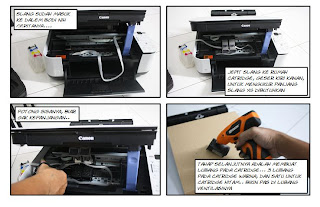
2. Buat lubang menggunakan Bor yang nantinya dijadikan sebagai celah yang dilewati Slang infus.
Cara Memasang Sistem Infus Printer Canon MP250
 3. Jepit Slang dimulut rumah Cartridge untuk mengukur panjang Slang yang dibutuhkan dengan cara menggerakkan rumah Cartridge ke kiri dan ke kanan.
4. Potong dan rapikan Slang sehingga terlihat bagus dan tidak merusak pandangan.
Cara Memasang Sistem Infus Printer Canon MP250

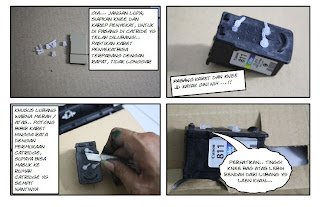
5. Tahap selanjutnya yaitu membuat lubang di Cartridge yang nantinya akan dipasangkan Knee Infus. Lubang yang dibuat hendaknya presisi dan pas sesuai dengan ukuran Knee Infus. Jika sudah terbentuk lubang, pasang Knee dan karet pada lubang tadi.
Cara Memasang Sistem Infus Printer Canon MP250
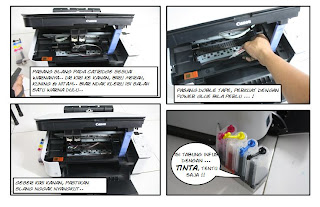
6. Pasang Slang pada Cartridge, perhatikan dengan seksama sehingga tidak salah dalam memasang warna.
7. Rapikan kembali Slang sehingga tidak berantakan dan tidak mengganggu alur Cartridge. Bila perlu rekatkan menggunakan Power Glue (lem).
8. Isi Tabung tinta dengan Tinta refill tadi, sesuaikan dengan warna di masing-masing tabung.
Cara Memasang Sistem Infus Printer Canon MP250
9. Copot ujung Slang di bagian Cartridge sehingga tinta bias mengisi seluruh bagian Slang.
10. Rapikan Tabung Tinta dengan merekatkannya sejajar dengan Printer dan rekatkan dengan Selotip Double Tape.
Cara Memasang Sistem Infus Printer Canon MP250

11. Printer sudah selesai di Infus dan siap untuk digunakan.
Cara Memasang Sistem Infus Printer Canon MP250

Bagaimana sobat, cukup mudahkan Cara Memasang Sistem Infus Printer Canon MP250. Cara memasang infuse ini hamper sama disetiap Printer, tinggal sobat sesuaikan saja dengan kondisi dan bentuk Printer tersebut, khususnya untuk Printer Canon.

Catatan :
Penggunaan Bor di sini sebaiknya digantikan dengan Solder, karena jika menggunakan Bor maka serbuk bor bisa masuk ke dalam bagian Cartridge sehingga bisa menyebabkan titnta tersumbat.

Semoga dapat memberikan manfaat, salam .:: ashtho software easy ::.

Wassalam . . .

Pasang Infus Printer Canon MP 287

0 komentar

Pasang Infus Printer Canon MP 287

UNTUKagi yang belum tau cara Pasang Infus & Selang Pembuangan Printer Canon MP 287
bisa dilihat dari foto2 proses pemasangan yang saya lakukan...
memang untuk tipe printer ini, Pemasangan selang pembuangan sangat sulit dilakukan karena kita harus membongkar seluruh bagian printer, dari Casing sampai mainboard yang ada di printer..
Printer Canon MP287
Buka Casing Bagian Belakang dan Samping dahulu

Tampilan dari samping kanan  Printer Canon MP287

Selang Pembuangan  Tinta  Hitam Printer Canon MP287
Langsung Bisa terlihat sesudah casing dilepas...Hanya perlu ditambahkan Selang yang lebih panjang aja 

Selang Pembuangan  Tinta Warna CMY Printer Canon MP287
Posisi berada dibagian dalam Bawah Mainboard Printer 


Printer Canon MP287 Yang sudah ditelanjangi

Printer Canon MP287 Yang sudah ditelanjangi

Printer Canon MP287 yang sudah selesai dipasang Selang pembuangan & Infus

Printer Canon MP287 yang sudah selesai dipasang Selang pembuangan & Infus

Selang pembuangan Printer Canon MP287 

Cartridge Primter MP287 yang sudah dipasang Selang Infus

Cartridge Primter MP287 yang sudah dipasang Selang Infus

Cartridge Primter MP287 yang sudah dipasang Selang Infus
Selang infus harus kita atur posisinya agar disaat printer jalan ,
selang tidak terjepit atau mengganggu pergerakan.
Selang bisa kita Ikat pada bagian dalam casing atau bisa juga kita beri lem

Agar Selang infus bisa kita ikat, terlebih dahulu Casing bagian dalam kita bor
bagi yang kurang berpengalaman mungkin sangat tidak disarankan untuk mencoba memasang sendiri dikarenakan resiko kerusakan sangat besar...terkecuali kalau cuma memasang infus..

Cara Pasang Infus Canon iP2770

0 komentar

Cara Pasang Infus Canon iP2770

1. Persiapkan alat infusnya berikut selang dan seperangkatnya.

2. Bikin lubang catrid hitam, sesuaikan dengan gambar. Lubang harus pas tidak boleh longgar.

3. berikut ini hlangkah yang membedakan antara IP2770 dengan infus canon yg model dibawahnya.
Catrid warna juga dilubangi, untuk warna biru dan kuning sama seperti infus canon dulu. Sedangkan untuk warna merah lubang agak sedikit di geser ke kiri sekitar 3mm. Kemudian tutup pengunci catrid warna agak dibuat rongga sedikit untuk tempat selang warna merah. Karena kalau nggak dibuat seperti itu maka Catrid tidak akan terdeteksi karena kuncian catrid tidak sempurna.

Lebih jelasnya lihat gambar.


4. Kemudian pasang kedua catridnya dan khusus catrid warna depannya diganjal dengan tissu / kertas agar catrid menempel sempurna di rumah catrid. Kalau catrid tidak terpasang sempurna di rumah catrid (karena longgar) maka printer akan blink 5x orange 1x hijau. Jika terjadi blinking ini benahi lagi letak catridnya.


5. Atur selang tinta sesuaikan dengan gambar. Lihat bagian yang di lakban.


cara memperbaiki tinta printer macet pada canon ip 2770

0 komentar

OK kali ini saya akan berbagi pengalaman dan tips menarik seputar teknologi. Teknologi di sini yang saya maksud adalah penggunaan tinta infus pada printer. Kebetulan beberapa bulan yang lalu saya membeli printer baru yaitu Printer Canon iP2770 menggunakan tinta infus dari Acaciana. Dengan pertimbangan harga terjangkau dan banyak pengguna yang puas dengan printer ini. Namun baru saja saya mengalami peristiwa yang paling ditakuti para infuser ( penggemar printer infus. hehe ) yaitu macetnya tinta printer pada selang infus karena terdapat rongga udara baik itu panjang atau putus - putus di antara selang. Waduh pada awalnya saya shock setengah mati, tapi akhirnya ketemu solusinya juga. Mungkin penyebabnya berbeda - beda bagi para infuser, tapi ini kira - kira menurut saya kenapa printernya koq bisa ngadat :
  1. Belum mengetahui cara kerja, penggunaan, serta perawatan printer infus
  2. Jarang menggunakan printer, printer tidak bekerja hingga berhari - hari
  3. Tidak melakukan perawatan secara berkala
  4. Melakukan penanganan kerusakan secara ngasal :p ( sebelumnya saya juga pernah mengalami peristiwa konyol mengenai poin yang ini)

Canon  iP2770 Infus Accasiana

OK langsung aja ke rincian permasalahan yang saya hadapin. Printer saya sesuai spesifikasi di atas mengalami masalah pada selang infus tinta kuning yaitu terdapat udara pada selang sekitar ± 15cm dari  cartridge. Namun untuk selang lainnya normal tidak ada udara sama sekali. Udah saya cleaning dan deep cleaning berkali - kali tinta kuning tidak bergerak, akhirnya setelah berkali - kali digunakan untuk test warna akhirnya tinta kuning habis alias tidak mengeluarkan warna sama sekali. Padahal saya sudah mencoba untuk membuka atau metutup lubang udara pada tanki tinta saat cleaning. Keluar deh jurus andalan, langsung aja buka mbah google dan pasebook untuk nyari informasi, dan inilah hasil polling cara penanganan dari temen - temen saya untuk kasus yang saya hadapi :
  1. Dibawa ke tukang servis atau dimana printer dulunya dibeli
  2. Menggunakan fasilitas printer itu sendiri dengan menggunakan cleaning atau deep cleaning
  3. Melakukan bedah hardware pada printer ( akan dibahas lebih detail dibawah ini..)
Weits tapi tunggu dulu, kalau gak parah - parah amat bisa kita tangani sendiri kok. Boleh nyoba sendiri, biar dapet pengalaman memperbaiki . hehe.. Tapi perhatiin juga ya tingkat permasalahan ama kasus yang dihadapi. Untuk mempermudah penangan pada masalah infus printer sudah saya kelompokan menjadi tiga tingkat kesulitan yaitu easy, medium, dan hard ( kaya' di game2 aja.. ) Tapi sebelum kesana yuk kita siapin alat - alat ma bahan apa yang dipersiapin untuk semuanya. Ini dia alat yang perlu disiapin..
  1. Kertas Tisu Kering
  2. Kertas HVS kosong
  3. Klip Penjepit kertas
  4. Suntikan Tinta + Jarumnya
  5. Lem UHU atau malam
  6. Cadangan Tinta dan Botol Tinta
Yup itu dia alat - alat yang dibutuhkan untuk penangan masalah pada sistem infus. Dah siap?? Ini dia kategori permasalan menurut tingkat kesulitannya :
Kategori Easy
  • Indikasi dan kondisi infus: Hasil Print tidak jelas atau putus - putus, warna tertentu pudar, hasil terlihat miring atau tidak menyambung, kondisi tinta infus selang normal tidak ada udara atau terdapat rongga udara pada selang sepanjang 1 - 4 cm dari cartridges
  • Cara penanganan : lakukan print test terlebih dahulu, lihat hasilnya jika sudah baik tidak usah lakukan service, kalau hasil kurang sempurna lakukan cleaning ringan, kemudian test print lagi, jika hasil masih kurang bagus lakukan deep cleaning, kemudian lakukan testprint lagi.
  • Kondisi selang infus : secara umum tinta akan tersedot ke dalam cartridges jika dilakukan cleaning, pada kondisi normal maka tidak akan ada udara di sepanjang selang, namun jika semulanya ada udara harusnya sudah kembali normal jika dicleaning
Apabila setelah dilakukan langkah - langkah sesuai penanganan di atas tetep tidak bisa dan kondisi tinta infus normal, mungkin saja ada masalah dengan cartridgesnya atau ada kerusakan, saran saya untuk yang ini mending ke tukang service aja atau misalkan masih ada garansi pergi ke toko asal saja  tuker yang baru. hehehe..
Kategori Medium
  • Indikasi dan kondisi infus : Hasil print bisa saja sama seperti kategory easy, bahkan warna tertentu tidak bisa keluar sama sekali, kondisi selang infus terdapat rongga udara lebih dari 5 cm dari cartridges atau terdapat rongga udara kecil - kecil pada selang infus
  • Cara penanganan : jangan lupa sebelumnya lakukan dulu langkah - langkah penanganan seperti Kategori Easy, jika masih tidak bisa langkah selanjutnya siapkan suntikan tinta (tanpa jarum) kemudian buka tabung tutup tabung tinta yang kecil pada warna yang bermasalah. Masukan ujung suntikan ke dalam lubang tabung sehingga kondisi vacum. Untuk pengamanan jepit dulu selang dengan penjepit kertas. Kemudian buka cartridges dan cabut selang infus yang bermasalah kemudian letakkan tisu di ujung selang, penjepit kertas dibuka, kemudian pelan - pelan suntikan ditekan sehingga rongga pada selang infus hilang. Setelah itu masukan  lagi selang infus ke dalam cartridges.
  • Kondisi selang infus : infus yang tadinya berongga akan terdorong keluar dengan penekanan dari suntikan, sehingga selang akan normal kembali. Perlu diingat ketika memasukkan kembali dalam cartridges pastikan selang sudah normal tidak ada rongga.
Posisi Suntikan Infus
cartridges ip 2770
Jika hasil tidak ada perubahan atau sama saja dan gak mau repot, solusinya bawa saja ke tukang service seperti saran saya di awal, tapi kalau masih semangat bongkar - bongkar yuk masuk ke tingkat penanganan Kondisi Hard :p ( Ganbate, berjuang...)
Kategori Hard
  • Indikasi dan kondisi infus : Hasil print bisa saja sama seperti Kategori Medium atau lebih parah, bahkan untuk beberapa warna sekaligus tidak bisa keluar sama sekali.
  • Cara penangann : jika sudah dilakukan seperti penanganan Kategori Medium coba ditambah dengan ini, ketika selang infus pada cartridges dicabut masukan dulu sedikit tinta ke dalam lubang cartridges dengan suntikan tinta (dengan jarum suntik). Setelah itu masukkan kembali selang infus yang sudah normal ke cartridges kemudian disekitar lubang silakan diberi malam atau lem UHU agar kondisinya vacum.
  • Kondisi selang infus : kondisi selang hampir sama seperti Kategori Medium, namun disela - sela cartridges mungkin ada rongga udara sehingga perlu dikembalikan ke kondosi vacum. Dengan menggunakan malam atau lem akan menghabat udara yang masuk ke dalam cartridge.
sekian artikel dari saya
trimakasih

Masalah Yang Terjadi Pada Printer dan Solusinya

0 komentar

Permasalahan Yang Terjadi Pada Printer,Seperti yang anda ketahui sebagian besar masyarakat di Indonesia bahkan di dunia sudah banyak menggunakan perangkat komputer dan pastinya memerlukan printer sebagai alat cetak.
Printer pada masyarakat umum sering dikenal sebagai alat untuk mengeluarkan tulisan maupun gambar, dan sebagainya.
permasalahan printer

Masalah Yang Terjadi Pada Printer dan Solusinya

Berikut ini beberapa penjelasan mengenai masalah-masalah umum yang sering terjadi para printer,khususnya printer HP Deskjet D1360 :
1. Hasil cetakan bergaris atau keluar namun warnanya pudar
Kemungkinan penyebabnya:
  • Ada gelembung udara dalam cartridge (kemungkinan bisa disebabkan saat penyuntikan/pengisian ulang cartridge)
  • Print head kemungkinan tersumbat oleh tinta yang kering (bisa disebabkan karena jarang dipergunakan)
  • Print head rusak/tergores/posisi berubah karena kerusakan fisik
  • salah dalam pemasangan cartridge
  • Ada yang kehabisan tinta untuk warna tertentu atau semuanya
  • Salah settingan pada komputernya
Solusinya :
  • Bersihkan dengan cara melakukan head cleaning selama 2-4 kali untuk mengeluarkan gelembung udara yang ada di dalam cartridge (baca manual printer sesuai dengan printernya)
  • Pasang kembali yakinkan secara benar catridenya, matikan dan hidupkan kembali untuk meyakinakan bahwa setatus cartridge telah berubah.
  • Ganti cartridge yang lama/rusak
  • Jaga benar jangan sampai membuka seal film bagian bawah walo keluaran bergaris atau tak keluar sama sekali
  • Cek kembali yakinkan saat anda mencetak tidak dalam settingan kualitas cetakan draft atau super ekonomi
  • Ganti print head lama atau yang rusak
2. Hasil cetakan tak keluar sama sekali
Kemungkinan Penyebabnya :
  • Banyak gelembung udara di dalam cartridge
  • Printer dan uzur (tua) atau rusak atau tertutup bagian print head-nya
  • Label berwarna (kuning) tak dibuang
Solusinya :
  • Bersihkan dengan cara melakukan head cleaning selama 2-4 kali untuk mengeluarkan gelembung udara yang ada di dalam cartridge (baca manual printer sesuai dengan printernya)
  • Kocok cartridge beberapa kali (3-4) sebelum memasangnya
  • Buang lebel kuning supaya udara bisa mengalir untuk mencetak secara normal
  • Jaga benar jangan sampai membuka seal film bagian bawah walau keluaran bergaris atau tak keluar sama sekali.
3. Printer tak mengenali cartridge yang baru dipasang
Kemungkinan Penyebabnya :
  • Cartridge tak terpasang dengan benar
  • Menyentuh chip kecil pada cartridge dengan tangan atau juga chip tersebut kotor/basah (chip ini mudah rusak)
  • Rusaknya sebagian jalur (rangkaian pada cartridge)
Solusinya :
  • Pasang kembali yakinkan secara benar catridenya, matikan dan hidupkan kembali untuk meyakinakan bahwa setatus cartridge telah berubah.
  • Gunakan kain bersih dan kering untuk membersihkan chip bila chipnya memang kotor
  • Cek jalur rangkaiannnya jika ada yang rusak
  • Jika memang tak dimungkinkan tuk diperbaiki beli saja yang baru
4. Setelah dipasang cartridge baru ada peringatan bahwa cartridge yang terpasang tidak asli.
Kemungkinan penyebabnya:
  • Pesan yang umum dari produsen untuk pengguna
Solusinya :
  • Pesan ini abaikan saja jika ada pertanyaan jawab saja “yes” atau lalukan sesuai permintaan, kasus ini tak mempengaruhi kualitas hasil cetakan dengan printer tersebut.
5. Setelah mengganti Cartridge baru, masih tetap keluar peringantan “Tinta habis”
Kemungkinan penyebabnya:
  • Hal ini bisa disebabkan karena sewaktu kita mengganti cartridge posisi printer dalam keadaan mati, sehingga memory printer masih tetap dalam keadaan sebelumnya “tinta habis”.
Solusinya :
  • Matikan dan hidup kan lagi printer, proses mencetak akan dilanjutkan kembali.

Cara Memperbaiki Cartridge Printer Canon

0 komentar

Cara Memperbaiki Cartridge Printer Canon

Permasalahan yang sering terjadi pada printer adalah pada cartridge, masalah-masalahnya antara lain yaitu cartridge kering, buntu, bergaris dsb.
Bukan cuma masalah Cartridge yang terjadi pada printer tapi inilah umumnya yang sering terjadi. Sekarang kita akan coba bahas masalah pada cartridge yang kering atau buntu sehingga otomatis tidak keluar.
Memperbaiki Cartridge Printer Canon
Saya hanya memberikan 2 cara memperbaiki cartridge yang buntu yang sudah berhasil terbukti hasilnya, jadi simaklah tutorial memperbaiki cartridge printer canon berikut ini :

Tips Memperbaiki Cartridge Printer Canon


Merendam Catridge Dalam Air Hangat
  1. Keluarkan cartridge dari printer
  2. Siapkan tempat untuk merendam cartridge, bisa memakai piring yang sudah tidak terpakai
  3. Isi piring dengan Air panas+air biasa, perkirakan jangan terlalu panas dan terlalu dingin
  4. Rendam cartridge dalam air hangat selama kurang lebih 15-20 menit
  5. Kalau sudah direndam, pasang cartridge kembali kedalam printer
  6. Test print printer, Kalau hasilnya bagus berarti anda berhasil
Baca Juga : Cara Memperbaiki Printer yang Rusak

Mencuci Busa Cartridge
  1. Buka penutup cartridge menggunakan cutter
  2. Keluarkan busa dari dalam cartridge
  3. Cuci busah dengan air sampai benar benar bersih
  4. Jemur busa sampai benar-benar kering
  5. Pasang kembali busa kedalam cartridge
  6. Gunakan lem korea untuk merekatkan penutup cartridge
  7. Pasang cartridge dan lakukan test print
  8. Finish
Semoga pembahasan tutorial memperbaiki cartridge printer canon bisa mengatasi masalah anda. Terimakasih

Masalah Printer IP2770

0 komentar

Printer Canon iP2770 merupakan printer ekonomis keluaran terbaru dari vendor Canon. Sebagaimana saudara-saudaranya sebelumnya, printer Canon iP2770 ini juga tidak luput dari masalah error yang akhir-akhir ini mulai muncul dan banyak diperbincangkan terutama di dunia maya.
Salah satu masalah printer iP2770 ini adalah keluar error 5200 pada saat akan mulai proses print. Dan kalau dihitung jumlah blinkingnya yaitu 8x orange 1x hijau. Bagaimana cara mengatasinya?


Indikasi iP2770 error 5200 :
Pada saat printer iP2770 dihidupkan, printer ini akan melakukan inisialisasi ditandai dengan berkedipnya led hijau sampai led hijau menyala penuh. Printer iP2770 ini kelihatan normal dengan menyalanya led hijau ini. Tapi pada saat dilakukan print test ataupun print dokumen, tiba-tiba printer berhenti dan muncul error 5200 di layar monitor kita. Dan printer akan mengalami blinking dengan orange 8x hijau 1x.

Penyebab iP2770 error 5200 :
Printer ini menggunakan catridge tipe PG810 untuk hitam, dan CL811 untuk catridge warnanya. Ternyata kedua catridge ini memiliki sensor tekanan temperatur. Dan apabila sensor tekanan temperatur mendeteksi salah satu catridge ternyata ada masalah, maka printer iP2770 akan memunculkan pesan error 5200. di layar monitor. Dan ternyata yang sering bermasalah adalah catridge warnanya CL811.
Berikut Cara Reset Canon IP2770 Error 5200:
  1. Printer dalam keadaan mati dan kabel listrik terpasang. 
  2. Tekan tombol RESUME 2 detik, kemudian tekan tombol POWER sampai lampu hijau nyala (saat menekan tombol POWER, ...tombol RESUME jgn dilepas dulu) 
  3. Kemudian lepas tombol RESUME, tapi jangan lepas tombol POWER.
  4. Sambil tombol POWER masih tertekan, tekan tombol RESUME 5 kali. Led akan menyala bergantian orange hijau dengan nyala terakhir orange. (jangan sampai keliru 4x karena printer akan mati total, tapi sifatnya sementara juga) Kemudian ...
  5. Lepaskan kedua tombol bersamaan. 
  6. Led akan blink sebentar kemudian akan nyala HIJAU. 
  7. Dan Komputer akan mendeteksi hardware baru, abaikan saja...
  8. Tekan tombol POWER, maka printer akan mati. 
  9. Tekan lagi tombol POWER maka printer akan nyala dan ... PRINTER iP2770 sudah siap digunakan.
 Cara Lain Reset Canon iP2770 error 5200 :
  1. Hidupkan printer, dan printer akan terlihat normal.
  2. Jalankan printer buat mencetak dokumen atau print test, maka error 5200 akan muncul.
  3. Langsung cabut kabel listriknya tanpa menekan tombol on-off
  4. Buka dan geser catridgenya ke tengah secara manual (tekan kait penguncinya warna putih di belakang head, agar catridge bisa ditarik ke tengah)
  5. Cabut semua cartridge dan biarkan tutupnya tetap terbuka
  6. Hidupkan printer, head akan bergerak menabrak kiri kanan karena tutupnya masih terbuka lalu akan berhenti di tengah.
  7. Pasang kembali cartridge, dan tutup yang benar
  8. Printer anda akan kembali normal.
 Cara Lain Reset Canon iP2770 error 5200 :
 Masuk ke Service Mode iP2770 :
  1. Printer dalam keadaan mati dan kabel listrik terpasang.
  2. Tekan tombol RESUME 2 detik, kemudian tekan tombol POWER sampai lampu hijau nyala (saat menekan tombol POWER, ...tombol RESUME jgn dilepas dulu)
  3. Kemudian lepas tombol RESUME, tapi jangan lepas tombol POWER.
  4. Sambil tombol POWER masih tertekan, tekan tombol RESUME 6 kali. Led akan menyala bergantian orange hijau dengan nyala terakhir hijau. (jangan sampai keliru 4x karena printer akan mati total, tapi sifatnya sementara juga) Kemudian ...
  5. Lepaskan kedua tombol bersamaan.
  6. Led akan blink sebentar kemudian akan nyala HIJAU.
  7. Komputer akan mendeteksi device baru, abaikan saja .....
  8. Keadaan ini menunjukkan printer iP2770 dalam keadaan SERVICE MODE dan siap direset.
Kemudian jalankan Resetter iP2770

1. Exctract File Resetter iP2770. 
2. Siapkan 2 kertas di printer (ini untuk print pada waktu proses reset).
3. Jalankan program Resetter iP2770


 4. Klik "MAIN", maka printer akan berproses, kemudian iP2770 akan print satu halaman dengan tulisan " D=000.0 "


 5. Klik " EEPROM Clear ". 
6. Kemudian klik " EEPROM ", dan printer akan print hasil Resetter iP2770. Salah satu barisnya tulisannya sbb:
"TPAGE(TTL=00000)"
7. Matikan Printer dengan menekan tombol POWER.
8. Selesai...


Jika Printer Canon iP2770 blink 16 X

Indikasi awal:
Ketika printer dinyalakan kelihatan OK, tapi setelah di perintah print, maka Canon iP2770 akan Blink 16x Orange. Kasus ini terjadi juga setelah anda mereset Printer iP2770. Berikut gambar yg tampil di layar monitor :
 Cara Mengatasi Canon iP2770 Blink 16x Orange :
  1.  Jalankan perintah print, Anda bisa nge-print apa saja, Maka iP2770 akan blink 16x.
  2. Jika tampil Canon iP2770 Blink 16x Orange, berarti catrid warna iP2770 membutuhkan reset (mengalami runout).
  3. Solusinya : tekan tombol RESUME agak lama sampai lampu HIJAU berkedip, kemudian lepaskan.
  4. Jika Canon iP2770 Blink 16x Orange lagi, berarti catridge hitam juga butuh direset (mengalami runout)
  5. Solusinya sama : tekan tombol RESUME agak lama sampai lampu HIJAU berkedip, kemudian lepaskan.
  6. Printer Canon iP 2770 yg Blink 16x Orange akan mencetak perintah print anda dan iP2770 akan kembali Normal .
Hal ini sering terjadi ketika catridge habis selesai direfill kemudian dipasang lagi, terjadi juga setelah anda melakukan RESET pada iP2770.
Jika setelah di reset iP2770 blink 13x

Indikasi awal:
Ketika printer dinyalakan kelihatan OK, tapi setelah di perintah print, maka akan muncul Blink 13x Orange pada Canon iP2770 ini. Berikut gambar yg tampil di layar monitor :


Cara Mengatasi Canon iP2770 Blink 13x Orange :

1. Jika tampil Blink 13x Orange dengan gambar diatas, berarti catrid warna membutuhkan reset (mengalami runout).
2. Caranya : tekan tombol RESUME agak lama sampai lampu HIJAU berkedip, kemudian lepaskan.
3. Jika muncul Blink 13x Orange, berarti catridge hitam juga butuh direset (mengalami runout), dan gambarnya adalah sbb :

4. Caranya sama : tekan tombol RESUME agak lama sampai lampu HIJAU berkedip, kemudian lepaskan.
5. Selesai, printer iP 2770 yg Blink 13x Orange akan normal kembali.

Hal ini sering terjadi ketika catridge habis selesai direfill kemudian dipasang lagi.

Related Posts :